이더넷 케이블로 Raspberry Pi를 xArm에 연결하고, WiFi를 통해 Raspberry Pi를 제어하는 방법

Raspberry Pi는 개발자들에게 매우 널리 알려진 개발 도구이며, 일부 고객들도 Raspberry Pi를 로봇의 호스트로 사용하는 것을 선호합니다. 일반적으로 Raspberry Pi의 이더넷 포트를 통해 xArm 컨트롤 박스에 연결하고, 사용자의 노트북에서 WiFi를 통해 Raspberry Pi에 원격 접속하여 제어합니다. 아래 안내는 Raspberry Pi와 xArm 컨트롤 박스를 성공적으로 설정하는 데 도움이 될 수 있습니다.
1. 하드웨어 준비
Raspberry Pi 4
이더넷 케이블
로봇 암
xArm AC 컨트롤 박스
컨트롤 박스용 전원 케이블
로봇 암용 전원 케이블
로봇 암용 통신 케이블
2. 소프트웨어 준비
Raspberry Pi OS with desktopRelease:10Codename: busterRelease date: May 7th 2021
(테스트는 이 OS를 기반으로 진행했으며, 다른 버전도 동일할 것으로 예상됩니다.)
3. 연결
방법 1:
Raspberry Pi를 네트워크 케이블로 xArm 컨트롤러 박스에 직접 연결합니다.
접속 방식:
PC는 WiFi를 통해 Raspberry Pi에 접속하고, Raspberry Pi는 이더넷 IP를 통해 xArm에 접속합니다.
xArm 기본 네트워크 대역: 192.168.1.xxx
접속이 가능하려면 아래 조건을 충족해야 합니다.
Raspberry Pi의 WiFi IP와 eth IP가 서로 다른 네트워크 대역에 있어야 합니다.
로봇 암의 IP와 eth IP가 동일한 네트워크 대역에 있어야 합니다.
Raspberry Pi의 eth IP를 수정하는 방법
Raspberry Pi와 xArm을 연결한 네트워크 케이블을 분리합니다.
PC에서 WiFi를 통해 Raspberry Pi에 접속합니다.
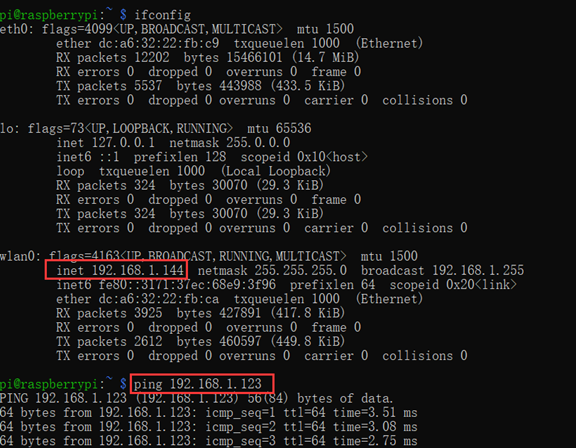
예:cmd ssh pi@192.168.144(SSH piName@pi WiFi IP 주소)
eth IP를 수정한 뒤 저장하고 Raspberry Pi를 재부팅합니다.
pi@raspberrypi:~ $ sudo nano /etc/dhcpcd.conf

수정이 완료되면 Raspberry Pi의 네트워크 케이블을 다시 xArm에 연결하고, Raspberry Pi 설정을 확인합니다. 접속 조건이 충족되면 이제 xArm에 ping을 보낼 수 있습니다.

방법 2:
Raspberry Pi와 xArm을 동일한 라우터에 연결하고, xArm은 네트워크 케이블을 통해 라우터에 연결합니다.
접속 방식:
PC는 WiFi를 통해 Raspberry Pi에 접속하고, Raspberry Pi는 eth IP를 통해 xArm에 접속합니다.
이 연결 방식에서는 Raspberry Pi가 xArm에 직접 ping을 보낼 수 있습니다.